Tampilkan postingan dengan label Vidia Music Studio's. Tampilkan semua postingan

Kamis, 02 Juni 2011

Seting Audio Recording untuk Sonar 8

Sering Vidia Music Studio mendengar dan kadang pernah mengalami sendiri beberapa tahun yang lalu, bahkan sampai meninggalkan dan tak mau lagi belajar sofware recording tertentu, gara-gara setingan audionya tidak ketemu yang pas, sehingga hasilnya mengecewakan (suara kejar-kejaran).

Untuk mengantisipasi kejadian tersebut di atas sekarang ketemu solusinya, ini disampaikan untuk pemula yang mau belajar recording baik untuk keperluan sendiri ataupun nanti beranjak dari keahlian tersebut bisa jadi bernilai ekonomis (menghasilkan uang).

Seting audio recording, cakwalk Sonar 8,
Pilih Option > Audio ...


Contoh di atas untuk yang menggunakan soundcard conexant audio. Tapi bagi yang menggunakan soundcard lain berarti tinggal pilih saja sesuaikan dengan soundcard yang dipakai. Tapi sebelumnya harus terinstall dulu sound driver (driver pengatur audio) Asio4All v2.

Tetapi bilamana dengan seting di atas masih tetap serasa kejar-kejaran juga saat input audio dan midi, maka solusi terakhir adalah gunakan mixer.
Dengan langkah sebagai berikut:
1. Output pada mixer masuk ke input komputer.
2.  Phone pada mixer digunakan untuk kontrol input audio (sound control 2)
3. Output dari komputer ke sound control dugunakan untuk kontrol audio dan midi yang telah masuk (sound control 1). (non aktifkan audio echo )
Atau akan lebih mudah lagi kalau di rumah ada backsound untuk gitar. Langkahnya;
Gitar > backsound > mixer > komputer > sound control  (non aktifkan audio echo).
Nah, ini ada contoh sederhana yang direkam dengan Sonar 8 menggunakan acustik gitar, mau dengar.


Selamat mencoba...

Minggu, 29 Mei 2011

Midi Ezdrummer

Judul tulisannya "midi ezdrumer". Mengapa? Karena beberapa minggu yang lalu ada yang datang ke Vidia Studio, rupanya dia tertarik sekali pada Ezdrumer. Hanya saat itu, saya belum memilikinya. Nah, sekarang saya sudah memilikinya. Jadi ingin berbagi, tentang ezdrumer. Menurut saya biasa-biasa saja. Sebetulnya kalau kamu sudah menguasai Groove agen one vintage box, yang ada pada cubase 5 pun sudah ok. Mengapa? Karena pada vintage box agen one, sama dalam hal suara drum, tiap instrument nya bisa diedit suaranya sesuai dengan kehendak kita, sehingga kesannya lebih humanize (seolah-olah dimainnkan orang, ...padahal tidak hehe..itu olahan computer). Ezdrumer bisa dimainkan terpisah sendiri dengan  software "Toontrack solo", atau compatible juga dengan FL 9 atau Cubase 5. Cuma yang saya alami, penggunaannya dengan FL 9 jauh lebih ringan dibandingkan dengan Cubase 5. Apalagi dengan Toontrack solonya jauh lebih ringan lagi.

Kelebihan  ezdrumer  menurut penilaian Vidia Music Stuio's, yaitu sudah dilengkapi dengan format midi sample yang lengkap jumlahnya sampai entah berapa ratus, atau mungkin mendekati ribuat format permainan ketukan pada drum. Itupun bisa kita tambah-tambah atau bisa kita variasi lagi menurut selera kita sendiri.

Nah ini, saya  sharing format file midi ezdrum untuk genre "pop/rock dulu" lengkap dengan ratusan fill in nya. Bisa didownload di sini. File harap dibuka dulu dengan Winrar.
Sekali lagi, dengan bermodalkan sample midi ezdrum tersebut, walaupun kamu tidak punya sofware ezdrummernya,  akan  tetapi bisa digunakan dan bisa diedit dengan menggunakan "groove agen one vintage box' yang ada pada cubase. Caranya import dulu file midinya kemudian pindahkan pada track agen one > buka vintage boxnya.
Nah, kalau ini pada Fruity Loop 9 :

Untuk mengedit midi EZdrummer caranya;  chanell > ads one > FPC (ikuti langkah gambar diatas...)
Selanjutnya, setelah pola (path) 1 telah kita isi maka alihkan ke path 2 dan selanjutnya.  Jalur chanel FPC pada mixer (untuk mengatur volume group drum) hanya satu chanel. Untuk mengatur per instrument (kick, hate, snare, tom, dan crash...) di FPC.

Pola Midi EZdrummer: download 
Pola midi Ezdrummer pada MMM (Magic Music Maker) 15, lebih ringan dan mudah digunakan. Tinggal buka polder dimana pola midi disimpan, kemudian drag and drop (seret dan letakan) pada chanel track. Lihat gambar di bawah ini:

                                               
Mengolah Pola midi Ezdrummer pada Sonar 8, melalui session drummer 2. (klik to full)


Sekali lagi tiap sofware memiliki kelebihan dan kelemahan, oleh karena itu kita bisa menggunakan  sofware apa yang sekiranya cocok dengan selera dan genre musik yang kita buat.......read more
Selamat mencoba...

Sabtu, 14 Mei 2011

Cara Mudah Mendokumentasikan Lagu Pada Not Balok melalui GP5 (midi cubase to GP5)

Mendokumentasikan lagu, bilamana kamu sudah biasa membuat lagu sendiri. Sayang rasanya bilamana hasil karya kita terbuang percuma begitu saja. Walaupun misalnya ada dokumentasi lagu kita pada VCD, namun ada kemungkinan VCD yang kita simpan lambat-laun akan lapuk (bilamana tidak tersimpan apik akan jamuran). Atau ada kemungkinan VCD yang kita simpan error karena pengaruh goresan atau rusak. Nah untuk menanggulangi ini kita bisa dokumentasikan lagu kita pada not balok (dokumentasi tertulis), berikut kita dokumentasikan juga lewat file berextensi.GP atau midi.
Langkahnya:
  1.  Buatlah lagu kita seluruhnya menggunakan midi. Misalnya kita gunakan software Cubase.5, kita pilih instrument-instrument midi yang ada pada cubase. Alunan vokal kita mainkan dengan suara melodi instrument juga. Berapa track ? Terserah, mau berapa track. Semakin banyak track yang kita gunakan mungkin lagu yang kita buat akan mendekati sempurna. 
  2.  Setelah selesai menggarap lagu pada midi Cubase, kemudian kita eksport. Pilih > File > Ekspor > Midi > Ok. Contoh lihat gambar di bawah ini;
3. Buka software Guitar Pronya (terserah GP4, GP5 atau yang terbaru GP6). Contoh disini saya gunakan GP 5. Pilih > File > Import > Midi > Ok. Lebih jelas lihat gambar di bawah ini;
6. Kelompokan antara midi instrument (bernada) dan midi percusion (drum). Untuk midi perkusi pilih add track (tanda panah biru), berikutnya langkah ke 2 masukan ke dalam track.
7. Masukan juga midi intrument sekaligus melalui ekspor (tanda panah merah).
8. Kita siap mengedit not balok lagu kita di GP (misalnya; judul lagu, penyanyi, karya, penulis not dan lyrik lagu). Lyrik lagu kita sebaiknya ditulis pada instrument utama pengganti vokal.

Selamat mencoba...dan selamat membukukan karya  pada not balok. Atau kalau kamu terobsesi lagumu melanglangbuana bisa gabung dan diupload format file GP nya di Ultimate Guitar Tabs Archive.
Sementara situs tersebut masih di dominasi kelompok band mancanegara, kelompok band dari Indonesia masih terhitung jari, apalagi dangdut saya cari tidak ada (kita akui kita masih sedikit alergi teknologi, dikiranya nulis dengan not balok susah......padahal ....coba saja sendiri langkah di atas tadi. Sungguh mudah sekali ).

Selamat dan sukses buat kelompok band yang membaca tulisan ini. Salam....

Kamis, 14 April 2011

Magix Music Maker 15 Premium

Software untuk mengaransement musik dan juga bisa digunakan untuk recording. Menggunakan Magix Music Maker akan lebih mudah bila kita banyak memiliki pool-pool audio  atau tampungan sample audio (soundpool = bagian dari sound pack). Pada gambar di bawah ini, contoh penggabungan antara sample audio dari soundpool dan taking audio langsung melalui jack input pada computer (tanpa midi);
Kalau saya bandingkan penggunaan sounpool pada magix music maker ini jauh lebih mudah dan sederhana bila dibandingkan dengan software recording lain. Bila kamu punya sofware yang premiumnya, maka download soundpoolnya gratis. Hanya mungkin memerlukan waktu cukup lama karena  sample yang di download sekitar 300 - 900 Mb.
Berikutnya,  kelemahan sofware ini ada sedikit latecy (keterlambatan suara yang masuk saat taking audio). Ini biasanya seting device (audio driver) yang belum pas atau mungkin tidak cocok dengan sound card komputer yang saya pakai. Tapi masih bisa ditanggulangi dengan cara setelah taking audio, bebaskan snap pada none kemudian geser ke kiri  sedikit hingga pas (memang sedikit repot...). Adalagi cara supaya tidak serepot itu, install saja audio driver ; Asio Generic Low Latecy. Setelah diinstall kemudian edit setting audionya > pilih audio driver tadi (Asio generic low latecy). 
Contoh sederhana gambar di atas,  bisa diputar audionya pada player kompilasi vidia "demo #6" . Bila tertarik atau mau mencoba sofware ini bisa cari yang freenya (bukan premium). Hanya bedanya yang free fitur-fiturnya terbatas. Coba di sini
Untuk soundpoolnya  bisa coba dulu  Rock Alternatif yang ada di sebelah kiri  (Download).
Atau kalau sudah punya Magix Music Maker 15 yang premium trial, Vidia Music Studio's menyediakan crack nya hingga bisa diaktivasi menjadi premium download version.

Tampilan chanell mixer, untuk mixing;


Tampilan chanel mixer dan mastering, untuk mixing dan mastering;
 

Master audio effek;

Jumat, 08 April 2011

Beat maker pada FL

Tulisan yang lalu saya jelaskan mengenai "beat maker pada cubase". Sekarang "beat maker pada FL". Fungsi nya sama, yaitu membuat pola ketukan drum sesuai dengan kehendak kita. Lalu apa bedanya dengan FPC? Pada FPC, seperti yang pernah saya ulas di tulisan yang lalu, berisi sample-sample drum dari beberapa genre musik (samplenya ratusan, mungkin mendekati ribuan sample). Pada FPC sample drum hanya masuk dalam satu chanel mixer (fx mixer). Sedangkan pada beat maker manual kita bisa memisahkan menjadi beberapa chanel (misal: kick, hat, snare, crash, tom...). Jadi pada beat maker manual suara drum terbagi menjadi 5 chanel pada mixernya. Ini lebih mudah untuk mengatur perbandingan volume suara (balancing), atau kualitas masing-masing suara (kick, hat, snare, crash, tom..).

Cara membuatnya mudah. Pelajari saja dulu gambar di bawah ini, kemudian praktekan...
Gambar di atas, maksudnya;
- pilih dulu sample suara komponen drum yang akan kita pakai
- masukan pada beat maker melalui, klik kanan > add to new chanel
- isi chanel fx mixer, melalui klik komponen (misal kick) > isi chanel fx dengan cara geser atas bawah mouse.
- buka chanel mixer beri nama chanel pada mixernya, dengan cara klik kanan > rename
- lakukan dengan cara yang sama untuk tiap komponen (kick, hat, snare, crash dan tom . ..)
- untuk suara tom (hight, midle, dan low/floor tom) bisa dalam satu chanel (tom saja)
- chanell yang lain yang masih kosong, bisa kita isi untuk suara audio atau midi.

Setelah paham di atas, kita coba membuat beat atau ketukan drum. (lihat gambar di bawah)


Pada pola satu di atas, kita coba buat ketukan sederhana pada tempo 120 bpm menggunakan beat 8x4 (32 titik).
Maksudnya;
- tentukan path (pola ), isi path dengan cara, geser atas bawah mouse.
- isi beat yang kita kehendaki dengan cara, geser atas bawah mouse
- isi beat yang kita inginkan dengan cara, klik kiri untuk mengisi, klik kanan untuk menghabus beat
- beat yang kita buat berada di patern 1 sesuai  dengan path yang kita buat sebelumnya (point 1)
- untuk mengisi patern 1 dengan cara, klik kiri untuk mengisi, klik kanan untuk menghapus
- lakukan dengan cara yang sama untuk beat-beat berikutnya
- untuk memberi nama patern dengan cara, klik kanan pada patern > rename

Selamat mencoba...

Kamis, 10 Februari 2011

Mencari ide melalui file-file midi yang ada di situs internet

Pernahkah kita kehilangan ide atau tidak ada ide atau gagasan yang masuk sama sekali? Atau kalau pun ada rasanya sudah membosankan dengan ketukan-ketukan drum tertentu. Tentu jawabannya pernah. Begitupun saya terkadang yang setiap hari mendengarkan pemain band yang latihan sepertinya ketukannya ko begitu-begitu juga. Atau permainan rytmis gitarnya begitu-begitu juga. Yah akhirnya membosankan.
Nah kalau pernah mengalami hal seperti ini bisa kita cari ide melalui file midi dari sofware guitar pro atau gudang midi file di sini. Lengkap untuk berbagai jenis genre musik. Mulai dari dangdut, keroncong, rock, funk, havy metal dan segudang lagu lain hadir disini.

File midi  lagu Indonesia download
File guitar pro download
File midi lagu barat download

Untuk proses mengolah lagu dari file midi, yang pernah saya alami lebih mudah menggunakan sofware Cubase 5.1. atau kalau tidak punya cubase 5 nya pakai cubase versi sebelumnya juga tidak apa. Karena pernah mengolah file midi impor menggunakan Sonar dan FL pernah saya coba banyak mengalami kesulitan entah kesulitannya dari sofware yang saya miliki atau memang operatornya yang saya tidak pahami. Tapi begitu menggunakan sofware Cubase file midi yang kita impor terbaca sempurna dan tidak ada perubahan, malah kalau pun rubah akan lebih bagus dari aslinya. Tinggal kemudian kita memixingnya kembali kemudian edit suara drum yang kita kehendaki dan suara instrumen lain yang ingin kita pakai, maka jadilah. Setelah itu bisa juga kita isi langsung menggunakan input pakai gitar atau melody asli langsung dari input audio misalnya.
Bila mana musik yang kita kehendaki sudah pas dengan yang kita inginkan baru kita isi vokal di situ.
Nah, jadi itu kelebihan mengedit file midi menggunakan komputer akan lebih unggul dari pada mengandalkan transfer midi dari satu keyboard  ke keyboard lain atau dari satu organ ke organ lain.

Untuk mendownload file midi dari guitar pro tentu harus sudah terinstal dulu sofware guitar pro nya. Terserah mau menggunakan guitar pro versi berapa. Walaupun sekarang guitar pro sudah versi 6. Tapi guitar pro versi 4 dan 5 juga masih kompatible.
Untuk mengambil file midi dari lagu guitar pro yang kita download caranya, kita buka  dulu file lagu nya kemudian kita keluarkan format midinya dengan cara > file > eksfor > midi file...
Setelah itu kita buka sofware cubasenya kemudian > file > impor > midi file...
Ya sudah tinggal kita selanjutnya bekerja mengedit sesuai kehendak kita.

Kita juga bisa mengambil slice-slice (atau penggalan - penggalan) irama berupa drum yang menarik untuk kita jadikan format lagu baru. Apakah boleh? Jelas boleh karena yang namanya produk kreatifitas itu tidak harus baru 100%, akan tetapi boleh sebagiannya adalah produk lama yang kita modifikasi kembali sehingga kesannya adalah lebih baru atau tampak baru.

Bila mana butuh sofware Guitar pro,  di alamat tersebut di atas juga sudah tersediakan tinggal download saja.
Untuk penggambaran bisa lihat gambar di bawah ini:

File mentah berupa not balok pada Guitarpro, yang kemudian diekspor dalam bentuk midi yang siap diedit dengan software Cubase.


Setelah proses ekspor dari Guitar pro, kemudian file midi dari guitar pro tersebut  kita panggil melalui file > impor > midi... di cubase.

Setelah file midi masuk di cubase kita bisa mengeditnya, terutama suara drum. Karena biasanya posisi suara drum walaupun track midi nya masuk tapi Vst nya masih kosong. Nah kita isi VST drum tersebut sesuai dengan selera kita ( drum kit, rock, dance, hard rock, pop atau standar kit ). Untuk suara alat musik yang lain juga caranya sama.

Selamat mencoba.

Kamis, 13 Januari 2011

Memanfaatkan fitur VST dari LMMS ke FL 9

Bila kamu tertarik dengan VST dari lmms, tetapi tidak mau direpotkan dengan software lainya. Maksudnya karena sementara di lmms belum bisa input audio hanya baru bisa menggunakan squencer saja. Maka kita ambil saja sample vst dari lmms tadi dengan cara sebagai berikut;
Pastikan lmms sudah terinstall. FL 9 sudah terinstall.

Buka program file > LMMS > data > sample > copy.
Buka program file > Image Lines > FL 9 > data > patch > user > paste.

Nah, kemudian untuk menjalankan VST lmms di FL 9. Caranya:
Masuk ke FL 9.exe > new project > view browser > user > sample.
Cari suara yang dikehendaki > klik kanan > open in new sample chanell.

Selamat mencoba.

Rabu, 12 Januari 2011

Arransement Music Menggunakan Software LMMS (Linux Multimedia Studio)

     Software LMMS ini, cara kerjanya kurang lebih sama dengan FL. Hanya fitur-fitur nya lebih sedikit dan lebih sederhana dari FL. Cocok sekali untuk mereka atau kamu-kamu yang seneng dengan aliran musik house musik,  hip-hop atau dance. Semua suara yang kita arransement di lmms menggunakan VST (virtual sound teknologiz) atau suara buatan yang dikemas sedemikian rupa sehingga menarik. Sebagian besar suara dikemas dan dilengkapi juga dengan suara syntesizer (unsur synth atau dengung halus sesuai dengan nada atau akor yang dimainkan sehingga kesannya musik tidak kosong atau tidak sepi).
    Tingkat pengembangan software ini hanya baru mencapai angka 0.4.9  maka dibelakang LMMS 0.4.9. Dulunya hanya bisa dipakai di Linux. Tapi sekarang sudah disediakan untuk windows. Kelebihan dari softwar ini yang saya rasakan tanpa mastering pun sepertinya suara sudah mendekati sempurna. Yang penting balancingnya bagus, sudah beres dan bisa dinikmati.
     Karena seluruh suara yang diarransement di situ menggunakan VST via sequencer maka bila ingin dipadukan dengan audio harus punya software lain, misalnya Au 1,5 atau Au 3. Caranya, setelah format musik yang menggunakan VST jadi kemudian kita ekspor ke Au,  bisa pilih format wav atau Ogg, at mengekspor gunakan sample rate 48 dan bitrate 24 atau 32  supaya suaranya lebih bagus dari pada menggunakan sample rate 44 dan bitrate 16, misalnya). Kemudian kita buka Au 3 nya, masuk pada chanell track kita panggil via; file > impor.
Audio dari lmms kita letakan pada track 1
Audio berikutnya kita letakan pada track 2 , 3, dst.


Contoh hasil garapan  menggunakan lmms bisa didengarkan sendiri pada sample "Kompilasi Vidia", keterangan ada dalam kurung ( lmms )

Kamis, 23 Desember 2010

Menggunakan Soundpool di FL 9 atau Au3 atau Cubase 5

Soundpool atau kumpulan loop-loop musik. Yang namanya musik harmonisasi dari instrument ritmis (drum, perkusi) dan Melodis (gitar, bas..) dan Harmonis acord (rytem gitar, dan kyboard). Nah sekarang kita latihan membuat musik (Arransement) dengan format dasarnya saya berikan di sini dan bisa kamu download (kurang lebih 5.5 MB). Yang saya berikan adalah format drum dulu, kemudian bass, kemudian, rytem, melody harmonis lainnya. Tugas kamu tinggal merangkai-rangkai saja. Tapi boleh juga kamu kalau ada ide input / take sendiri. Misalnya yang diambil hanya drumnya saja kemudian instrumen lainnya input sendiri,   boleh.
Silahkan bebas,  kita berkreatifitas di sini saya tidak bisa membantu karena tentu selera tiap orang berbeda maka ....ya terserahlah (jare wong jawa mah....arep abang arep ijo......masa bodo...) yang penting inspiratif kita tersalurkan. Dari pada membajak karya orang mentah-mentah masih mending kita berangkat belajar dari dasar biar tidak jadi pembajak.
Suara drum dan yang lainnya tidak usah diedit lagi,  sudah....jadi ko...tinggal nanti kalau instrument sudah masuk semua, coba kamu mixing (atur tinggi rendahnya suara masing-masing input, panning/balance) baru kemudian mastering.

Download

Kalau sudah di download Caranya begini. Open dengan Win.rar  > extrack > pada polder dimana kamu nginstall FL9 nya. Biasanya kan di Drive C > progaram file > Image Line > FL 9 > Data > Patches > User > Ok.

Nah...kemudian silahkan buka software FL9 nya,  setelah itu; view browser > User > sorot yang diinginkan > klik kanan > fruity slicer channel.


Menggunakan soundpool dengan software Au3 (Adobe Audition 3).
Lebih mudah dan tidak berbelit seperti pada FL. Kalau pada FL memerlukan kejelian dan ketepatan langkah, bila tidak hapal langkah maka  kita dibuat bingung sendiri. 

Maka cukuplah satu gambar saja untuk menerangkan pada Au3. Lihat gambar,  kemudian coba praktekan!
Karena keterangan dan penunjuk sudah ada di gambar.


Menggunakan soundpool dengan software Cubase 5.1

Caranya; buka Software Cubase nya > buat project baru > setting dulu Audio set up nya.
Nah setelah seting selesai baru, ikuti langkah berikut:
          Media > Open pool window > impor > cari sumber soundpool di mana kamu menyimpannya > Ok > klik kanan, insert into project > at cursor.

Lebih jelas bisa lihat gambar;


Selamat mencoba.

Selasa, 21 Desember 2010

Taking (input) Audio tanpa Mixer

Take/input  audio tapi tanpa mixer bisa  'gak? Itulah sekilas pertanyaan bagi mereka yang ingin mencoba membuat musik digital (yang sekarang sedang digandrungi - dengan alasan untuk menghemat anggaran dan mengembangkan kreataifitas). Jawabannya bisa. Bisa ....sekali.
Cuma ada alat lain yang harus disiapkan supaya input audio bisa dioptimalkan  diantaranya:
1. Tape recorder (combo/portable)  yang ada pasilitas headphone dan mic
      di bagian depannya.
2. Ada chanel CD IN dan LINE OUT di bagian belakangnya.
3. Siapkan kabel Audio input stereo 2 (Rp. 15.000 x 2 ), banyak tersedia di
     toko elektronik.
4. Sound kontrol, gunakan sound active biasa yang hanya memiliki pitur bas dan trebel saja. (jangan pakai sound active yang ada equalizer nya, nanti hasil kita tidak objektif)
                                                              Kabel Audio in/out(stereo)


Caranya:
- Pasang kabel audio tadi di jalur LINE OUT kemudian hubungkan pada chanel input di komputer (biasanya tanda warna merah/bergambar mic).
- Pasang juga kabel audio satu lagi pada chanel OUTPUT komputer ke INPUT sound kontrol.
- Sudah beres ..ya sudah kita hidupkan komputer dan siap bekerja membuat projek lagu-lagu. Sayang lagu kalau tidak segera di garap nanti lupa....karena tabiat orang  biasanya kalau lagi mood kemudian langsung bekerja maka hasilnya akan jauh lebih baik/memuaskan dari pada setengah dipaksakan....

- Atur volume pada tape recorder jangan terlalu besar dan jangan terlalu kecil (alias sedang-sedang saja). Patokannya begini coba buka Softwar FL nya > setting audionya > buka chanel mixer > clik output master (sesuaikan dengan audio driver komputermu) > clik insert1 pada layar mixer > clik audio input (isi sesuai dengan audio drivermu > ambil mic ( tes....tes....te...atau cek.....cek....cek...). Lihat warna indikator pada mixer bila terlalu besar dan berwarna merah maka turunkan segera volume.....hingga    
berwarna maksimal kuning saja.
- Untuk merekam: clik Insert1 > clik kanan > audio logger > play (pada layar utama jangan pada edison)  


Sound Control 
 (Secara ekonomis, jangan yang mahal-mahal dulu yang penting fungsinya, nanti kalau dah pinter silah kan..)

Menggunakan VST Expression Composer Set pada Cubase 5

Setelah kamu sudah memahami betul fungsi setting audio maka jangan lupa setiap mau membuat project baru di control dulu. Begitu juga audio setup nya. Nah sekarang kita masuk ke pelajaran berikutnya ( ...loh jadi inget ngajar di kelas), yaitu bagaimana membuat drum yang bersumber dari VST (Virtual Sound Teknologi) yang ada di software Cubase 5. 
        
  • Buka software cubase > new project > VST  Expression composer setup > buat folder.
  •  Setting device > VST conection > output (sesuaikan dg sound driver komputermu). input (sesuaikan...), studio > disable control room (sesuaikan...). Setelah itu close.
  • Kita lihat pada tampilan seting VST Expression Composer set ini ada beberapa instrument default yang ditampilkan. Bila tidak kita butuhkan karena akan memenuhi layar saja maka boleh kita remove (clik kanan > remove).
  • Tapi yang kita butuhkan kita cek lagi sesuaikan suaranya sudah cocok belum. Misalnya kita pilih default seting an drum, Drum brust kit. Mengecek bunyi drumnya dengan cara tekan tombol pada kyboard (pilih tambilan virtual kyboard,.......bentuk tuts piano. Clik tanda titik di samping virtual kyboard ), maka setiap tuts pada kyboard komputer sekarang beralih fungsi sebagai tombol-tombol suara. Oktaf bisa di geser dengan cara menggeser tanda posisi (tanda 3 strip dibawah) virtual kyboard .
  • Bila suara Drum misalnya tidak cocok bisa kita pilih setingan yang lainnya (lihat gambar) di atas clik kotak kecil (gambar buku) atau library > pilih  (banyak sekali ) misalnya kita ambil Standard drum kit.
  • Untuk mengaktifkan dan menyimpan nada suara drum pertama kita batasi dulu jumlah bar  (birama) yang akan kita buat misalnya 1 atau 2 ..
  • Pasang metronom (.......)
  • Sorot kolom drum kit , tekan tombol Rec (warna merah) mainkan suara close symbal ikuti ketukan metronom. Bila suara ketukan simbal kita tidak sama dengan metronom bisa di edit dengan cara double Clik.                                                                                                                                                                            
Cat: Kamu bisa gasar geser sendiri dan membuat berbagai ketukan dan variasi dengan berbagai sumber suara yang telah disediakan pada VST. Kalau sudah jadi loop demi loop. Berikutnya tinggal copy dan pasti untuk loop-loop yang sama pada birama berikutnya.
Caranya. Clik sumber > edit > copy > paste kan pada bar yang dikehendaki.

Kalau sudah lancar dan paham betul maka untuk instrumen lain caranya sama.
Kemudian, misalnya setelah membuat drum sudah jadi kamu ingin mengisi rytem gitar. Caranya Clik poject > add track > audio > setereo/mono (pilih salah satu). 
Siapkan gitarnya, kalau ada back sound melalui back sound dulu > melalui line out > mixer > input komputer.

Bagi pemula selamat mencoba. Bagi yang sudah berpengalaman .........selamat jalan...

Rabu, 15 Desember 2010

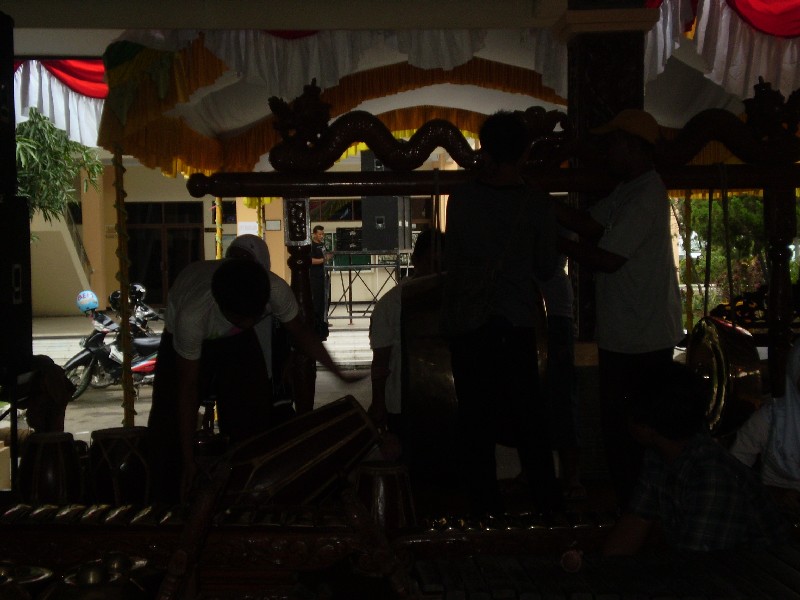
Aku Bersama Muridku di Sanggar "Ki Bagus Nata" SMAN 1 Kroya

Yang niup suling.....Saya.... dulu paling nyerah sama alat musing suling. Mengapa ? Karena memerlukan kekuatan tahan napas atau mengatur pernapasan. Tapi ada pepatah "kalau di hatimu masih ada unsur penasaran atau keingintahuan terhadap sesuatu hal  berarti masih ada hak kamu untuk bisa dan menguasainya yaitu dengan cara  menekuninya ". Begitu juga dengan pengetahuan yang lainnya......termasuk blog Recording ini.....Semakin kuat keingintahuan, semakin kuat rasa penasaran maka akan semakin cepat bisa dan menguasai.....OK....."Selamat mengapresiasi.....salam.."